23 september 2026 · Bizzcounter
Met Bizzcounter maak je facturen, houd je bij wie nog moet betalen en doe je je boekhouding en btw-aangifte op één plek. Deze handleiding loopt de app door in de volgorde waarin je hem meestal gebruikt.
Kom je van de oude Bizzcounter?
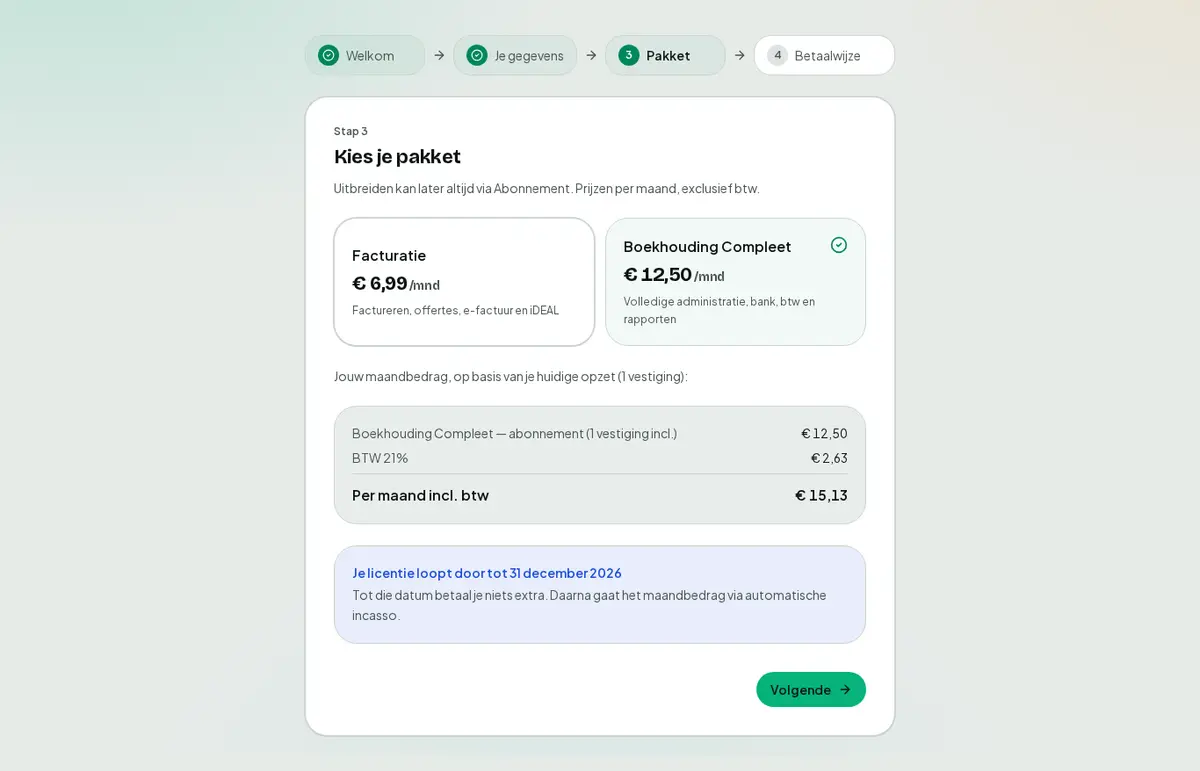
Je hoeft niets over te zetten: al je gegevens staan al in de nieuwe Bizzcounter. Bij je eerste login doorloop je vier korte stappen: welkom, je gegevens controleren, je pakket kiezen en de automatische incasso regelen. Dat duurt een minuut.
- Inloggen: zelfde adres (
jouwbedrijf.bizzcounter.nl), zelfde e-mailadres en wachtwoord. Wil je extra veiligheid, zet dan tweestapsverificatie aan onder Mijn account. - Alles staat er: klanten, producten, facturen, offertes en je boekhouding. De factuurnummering loopt gewoon door en de PDF ziet er hetzelfde uit als je klanten gewend zijn.
- Je pakket: je kiest Facturatie (€ 6,99 per maand) of Boekhouding Compleet (€ 12,50 per maand), exclusief btw. De eerste vestiging zit erbij; elke extra vestiging kost € 2,50. Uitbreiden kan later altijd onder Abonnement.
- Betalen: je tekent één keer een machtiging voor automatische incasso via iDEAL (verificatie van € 0,01). Je huidige licentie loopt door tot de einddatum; tot die dag betaal je niets extra. Daarna wordt het maandbedrag afgeschreven en krijg je elke maand een factuur per e-mail. Opzeggen kan maandelijks.
- Periodieke facturen lopen vanzelf door.
- Let op, herinneringen: automatische herinneringen staan in de nieuwe versie in het begin uit; de automatische aanmaningen van de oude versie stoppen. Zet ze weer aan onder Herinneringen.
- Boekhouding, btw, bank en jaarafsluiting gaan verder met dezelfde cijfers; je hoeft niets opnieuw in te richten.
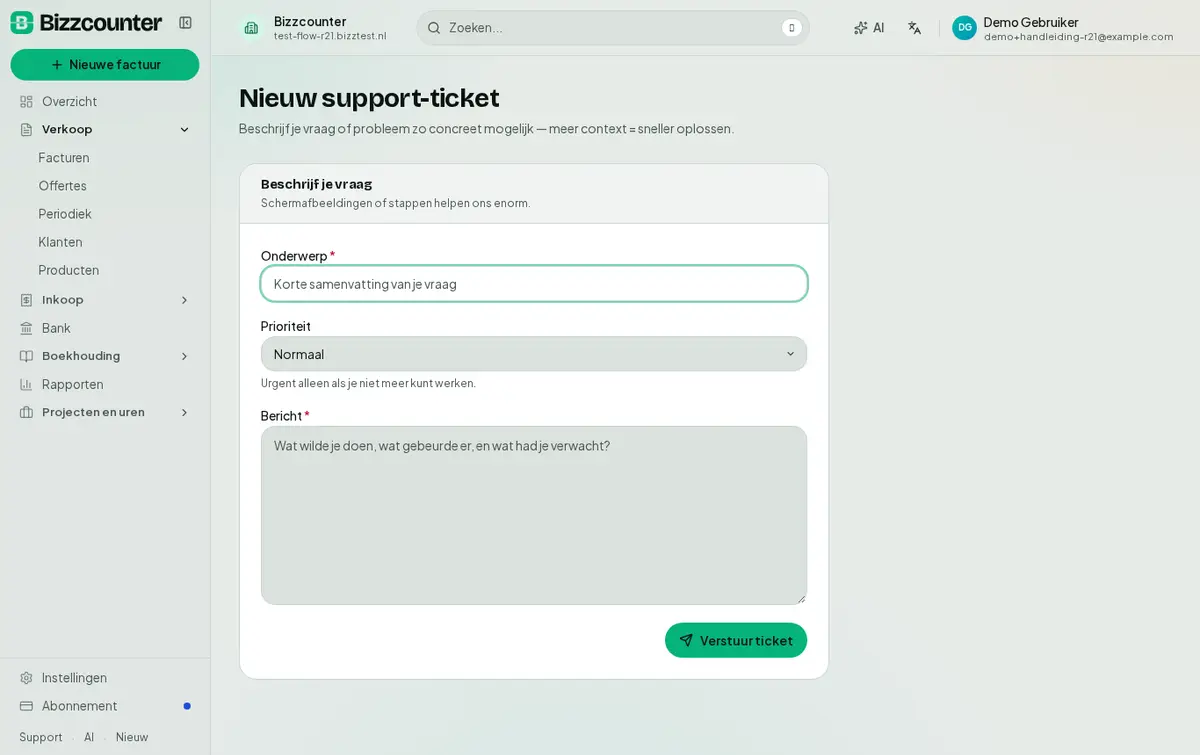
De nieuwe versie is sneller en werkt ook op je telefoon. Mis je iets? Gebruik het zoekveld bovenin, of stel je vraag via Support (hoofdstuk 13).
1. Aan de slag
Na aanmelden loop je vier korte stappen door; daarna kun je direct factureren. Je hebt 14 dagen gratis proeftijd.
Inloggen
- Ga naar het webadres dat je bij aanmelding kreeg (bijvoorbeeld
jouwbedrijf.bizzcounter.nl). - Vul je e-mailadres en wachtwoord in en klik op Inloggen.
- Staat tweestapsverificatie aan? Vul dan de code uit je authenticator-app in.
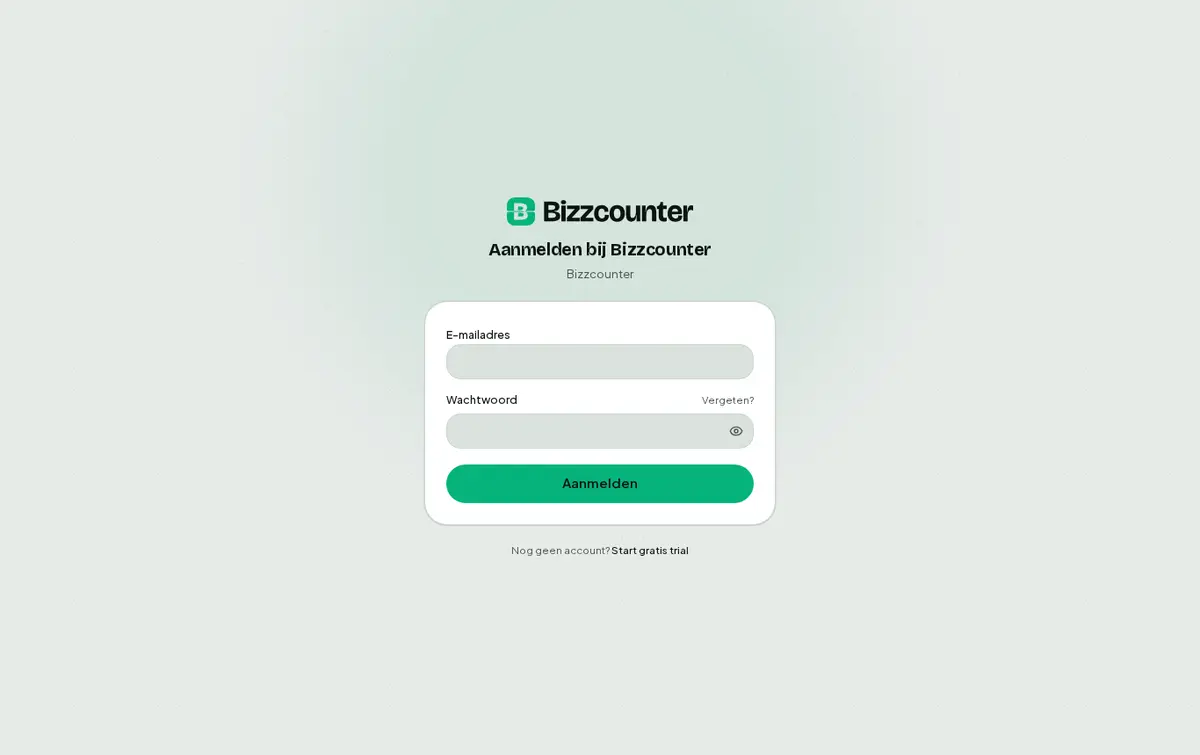
Wachtwoord kwijt? Klik op Wachtwoord vergeten? en je krijgt een herstellink per mail.
De eerste stappen
| Stap | Wat je doet |
|---|---|
| 1. Welkom | Korte uitleg van wat er gaat gebeuren. |
| 2. Je gegevens | Adres, KvK- en btw-nummer. Dit komt op je facturen te staan. |
| 3. Maandbedrag | Je ziet wat je per maand betaalt, inclusief btw. |
| 4. Betaalwijze | Automatische incasso instellen, of later doen. |
Je kunt alle gegevens later aanpassen onder Instellingen.
Het menu
Links staat het menu, ingedeeld in groepen: Verkoop (facturen, offertes, periodiek, klanten, producten), Inkoop (inkoopfacturen, leveranciers, bonnetjes), Bank, Boekhouding, Rapportages en Projecten en uren. Op je telefoon zit het menu onderin.
Meerdere administraties
Heb je meer dan één bedrijf of vestiging? Wissel dan bovenin via de naam van je administratie. Een nieuwe maak je aan onder Instellingen → Vestigingen.
2. Het dashboard
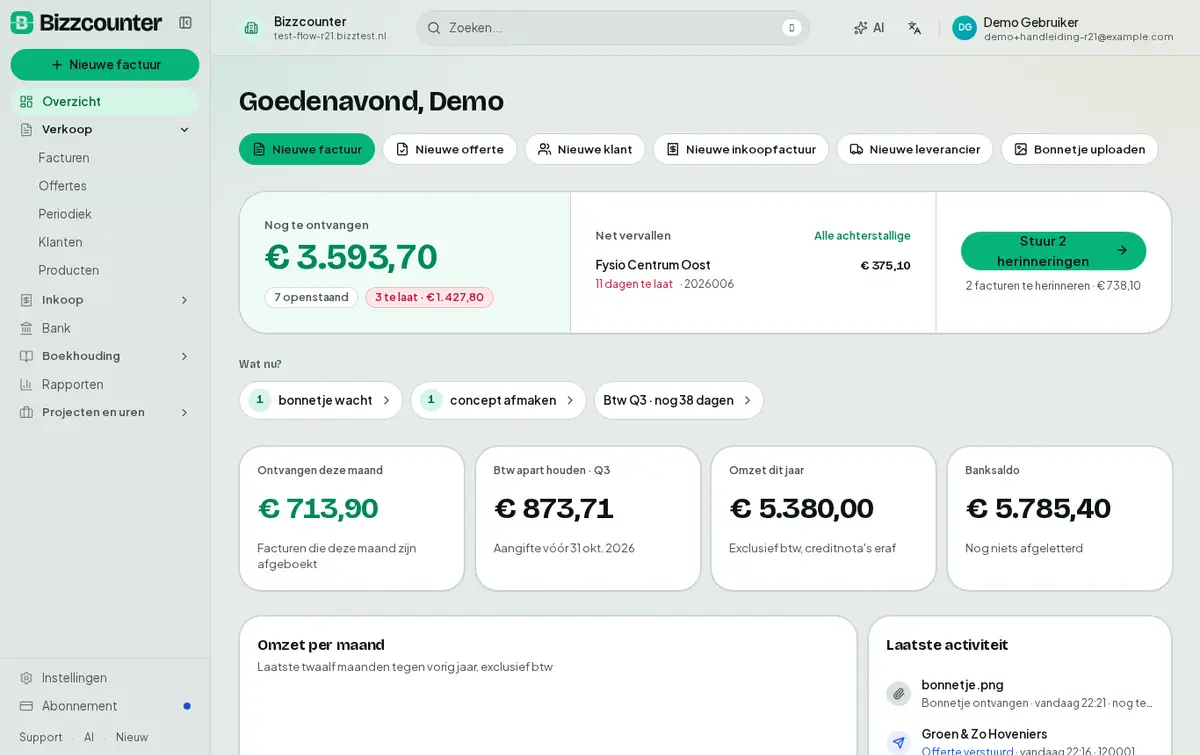
Het dashboard laat in één oogopslag zien hoeveel geld je nog krijgt en wat je vandaag moet doen.
De grote tegel bovenaan
- Links: Nog te ontvangen. Het totaal van alle openstaande facturen. Eronder staat hoeveel facturen openstaan en hoeveel daarvan te laat zijn. Klik op het rode label om de achterstallige facturen te zien.
- Midden: wat binnenkort vervalt. De facturen die deze week vervallen of net vervallen zijn, met klant, bedrag en hoeveel dagen te laat.
- Rechts: je actie van vandaag. Zijn er facturen te laat zonder herinnering, dan staat hier Stuur herinneringen. Is al herinnerd, dan zie je Herinneringen verstuurd. Is alles betaald: Alles op orde.
Facturen die langer dan een jaar te laat zijn tellen niet mee als to-do. Die staan apart als archief.
Wat nu?
Onder de tegel staan korte suggesties, zoals een btw-aangifte die eraan komt of oude facturen die je kunt afboeken. Klik erop om direct naar de juiste plek te gaan.
Cijfers en grafiek
| Tegel | Wat het laat zien |
|---|---|
| Ontvangen deze maand | Wat klanten deze maand betaald hebben. |
| Btw apart houden | De btw die je dit kwartaal moet afdragen, met de uiterste aangiftedatum. |
| Omzet dit jaar | Omzet exclusief btw, creditnota's zijn eraf. |
| Banksaldo of uitgaven | Met een gekoppelde bankrekening je banksaldo, anders de geboekte inkoop van deze maand. |
De grafiek Omzet per maand vergelijkt de laatste twaalf maanden met vorig jaar. Onderaan wissel je tussen conceptfacturen, openstaande facturen en inkoopfacturen die je nog moet betalen.
3. Klanten, leveranciers en producten
Leg je klanten en producten één keer vast; daarna kies je ze met een paar klikken op elke factuur.
Klant toevoegen
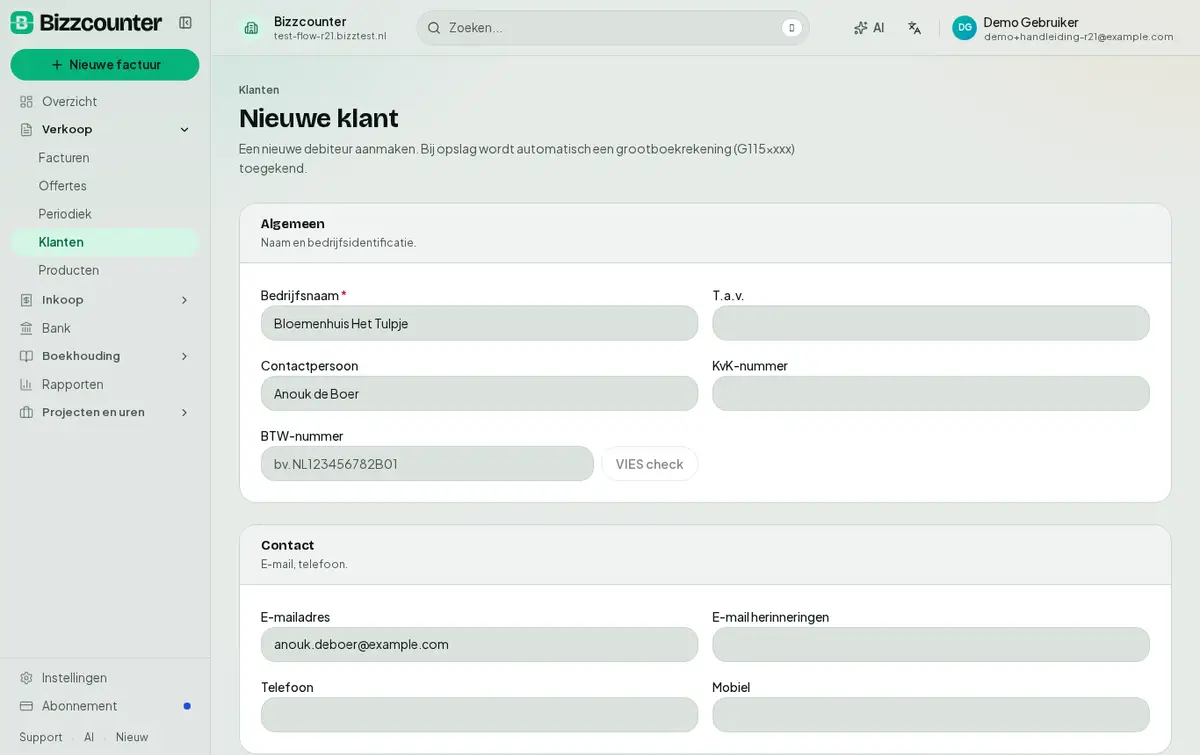
- Ga naar Klanten en klik op Nieuw.
- Vul minimaal de Bedrijfsnaam en het E-mailadres in. Daar gaan je facturen naartoe.
- Stel de Betalingstermijn (dagen) in, bijvoorbeeld 14 of 30. Daarmee berekent Bizzcounter wanneer een factuur te laat is.
- Klik op Opslaan.
Handig om te weten:
- Wil je herinneringen naar een ander adres sturen, bijvoorbeeld de administratie? Vul dan E-mail herinneringen in.
- Met Taal van factuur en e-mail stuur je een klant facturen in het Engels of Turks.
- Bij een zakelijke klant in het buitenland vul je het BTW-nummer in. Dan kan de btw verlegd worden.
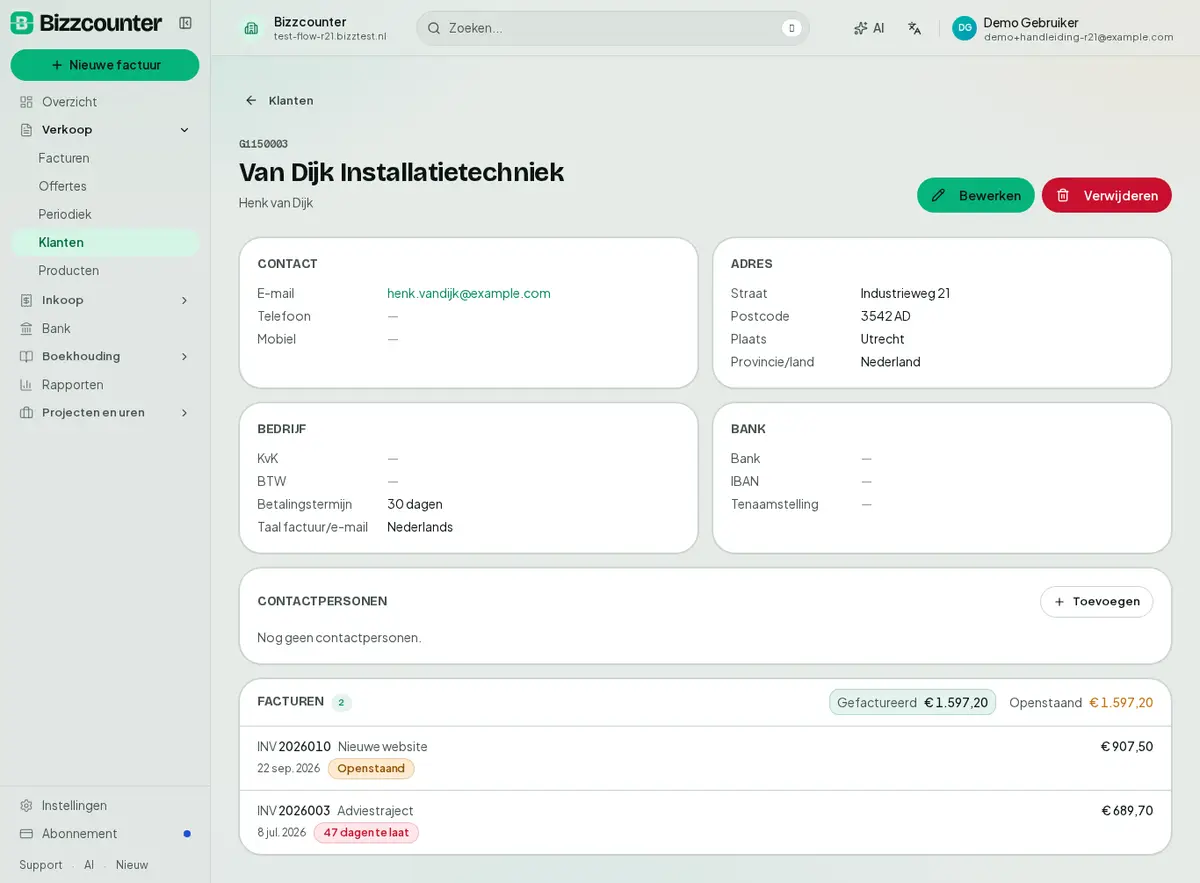
Op de klantpagina zie je alle facturen van die klant, met wat er gefactureerd is en wat nog openstaat. Klik op Openstaand om alleen de onbetaalde te zien.
Leveranciers
Leveranciers werken hetzelfde als klanten, onder Inkoop → Leveranciers. Je hebt ze nodig voor inkoopfacturen.
Producten en diensten
Ga naar Producten → Nieuw en vul in:
| Veld | Voorbeeld |
|---|---|
| Naam / omschrijving | Website-onderhoud |
| Verkoopprijs (€) | 75,00 |
| Prijs is | exclusief of inclusief btw |
| BTW-tarief | 21% |
| Beschrijving op factuurregel | Wat de klant op de factuur leest |
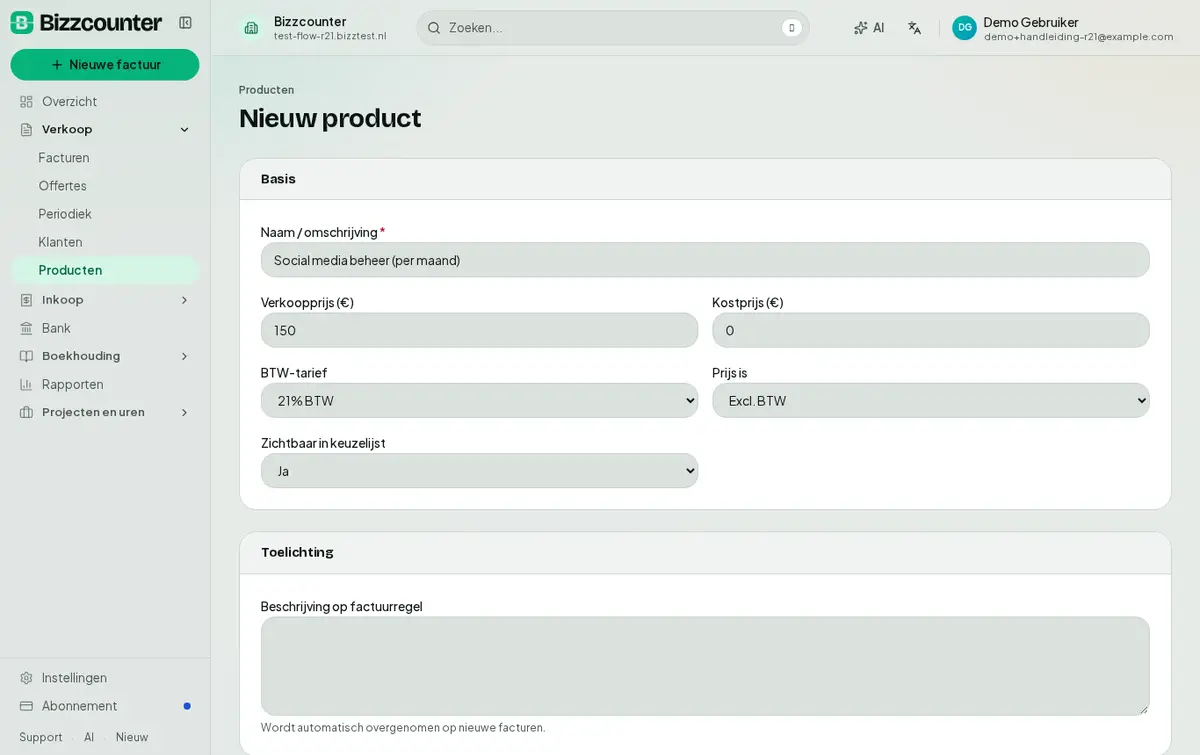
Zet Zichtbaar in keuzelijst uit voor producten die je niet meer verkoopt. Ze blijven dan op oude facturen staan.
Importeren
Heb je al een lijst? Onder Klanten → Importeren upload je een Excel- (.xlsx) of CSV-bestand; download eerst het voorbeeldbestand om de juiste kolommen te zien. Producten importeer je op dezelfde manier via Producten → Importeren (alleen .xlsx).
4. Facturen
Een factuur doorloopt altijd dezelfde weg: concept → definitief → versturen → betaald.
Zolang een factuur concept is, kun je alles nog wijzigen. Na Definitief maken krijgt hij een vast nummer en wordt hij in je boekhouding geboekt.
Een factuur maken
Ga naar Facturen → Nieuw. Het formulier heeft vier stappen:
- Voor wie? Kies de klant. Typ een paar letters of het klantnummer om te zoeken.
- Wanneer? Factuurdatum. De vervaldatum rekent Bizzcounter uit met de betalingstermijn van de klant.
- Wat heb je gedaan? Voeg regels toe: kies een product of typ een eigen omschrijving, met aantal en prijs. Btw en totaal worden direct berekend.
- Betalen. Controleer vervaldatum en iDEAL-betaallink (als je die aan hebt staan).
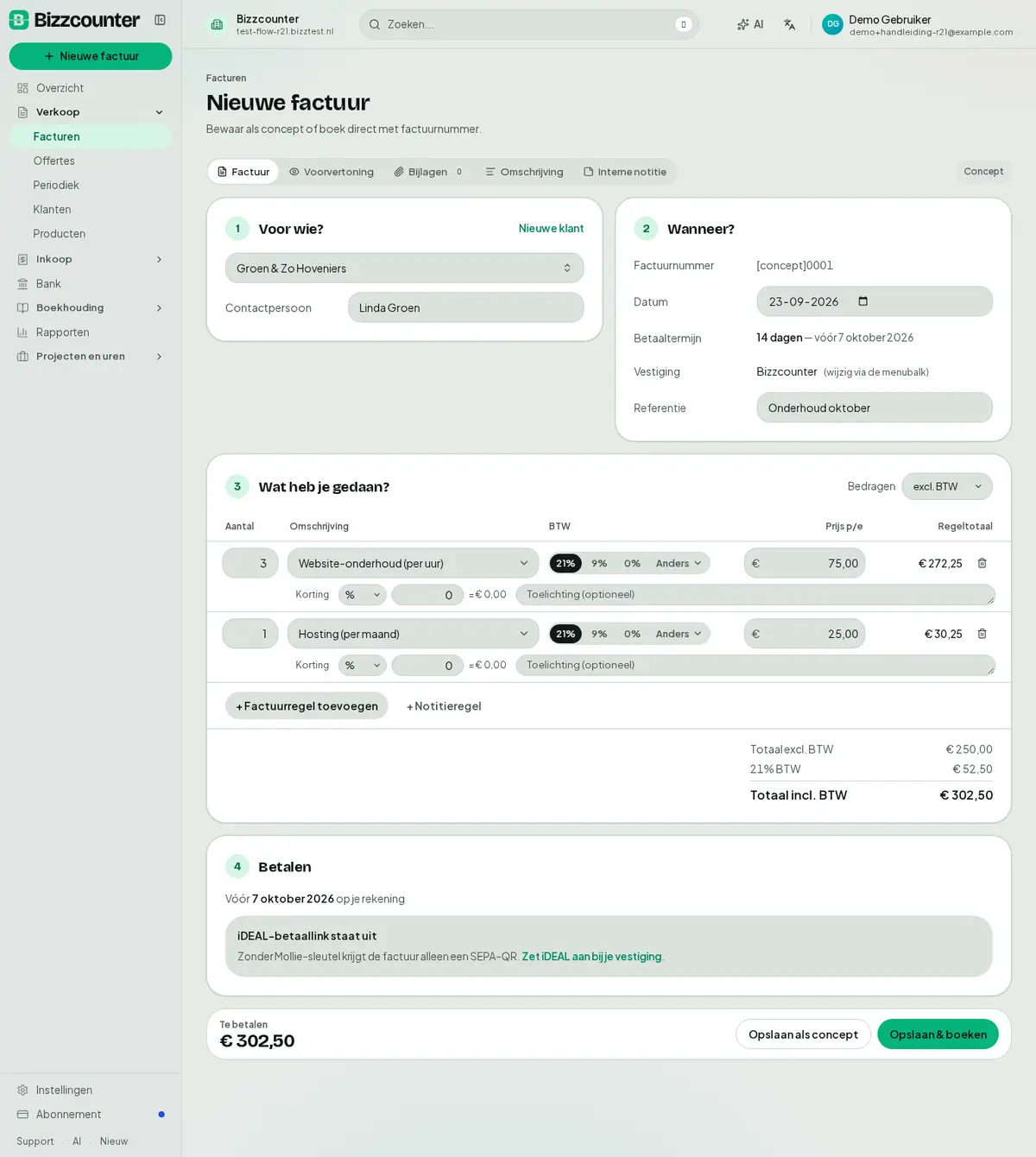
Klik op Opslaan. De factuur staat nu als concept klaar.
Controleren, definitief maken en versturen
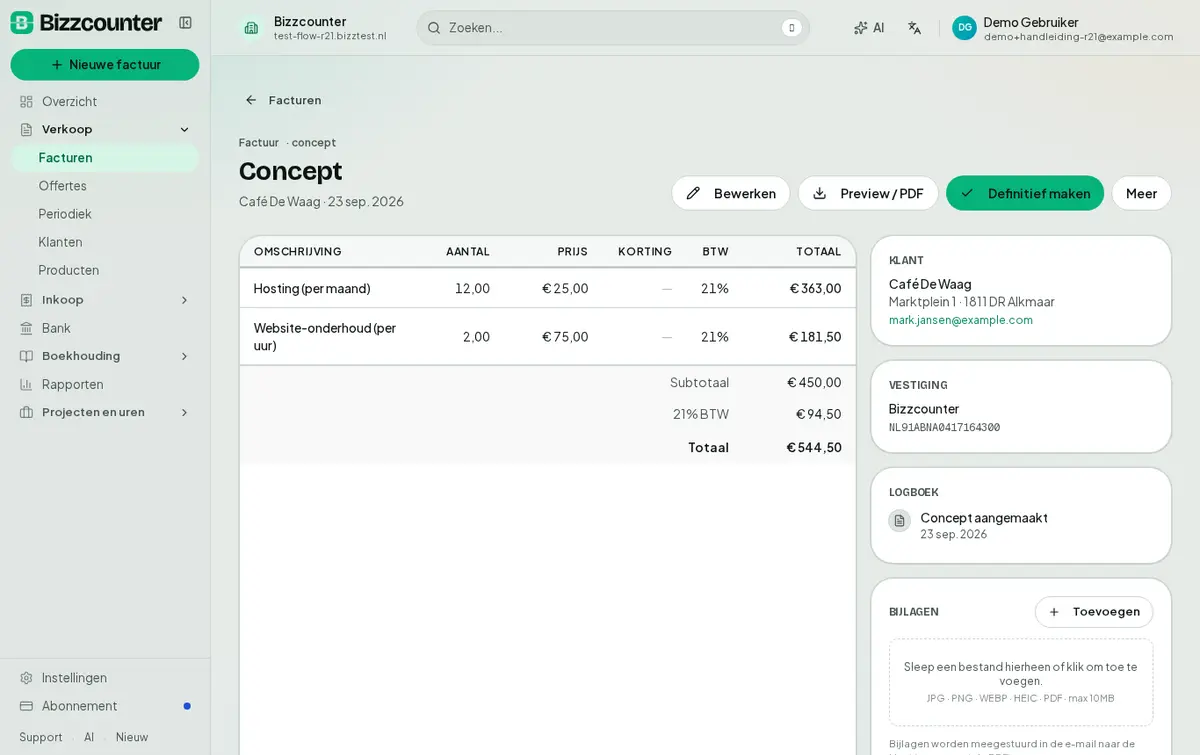
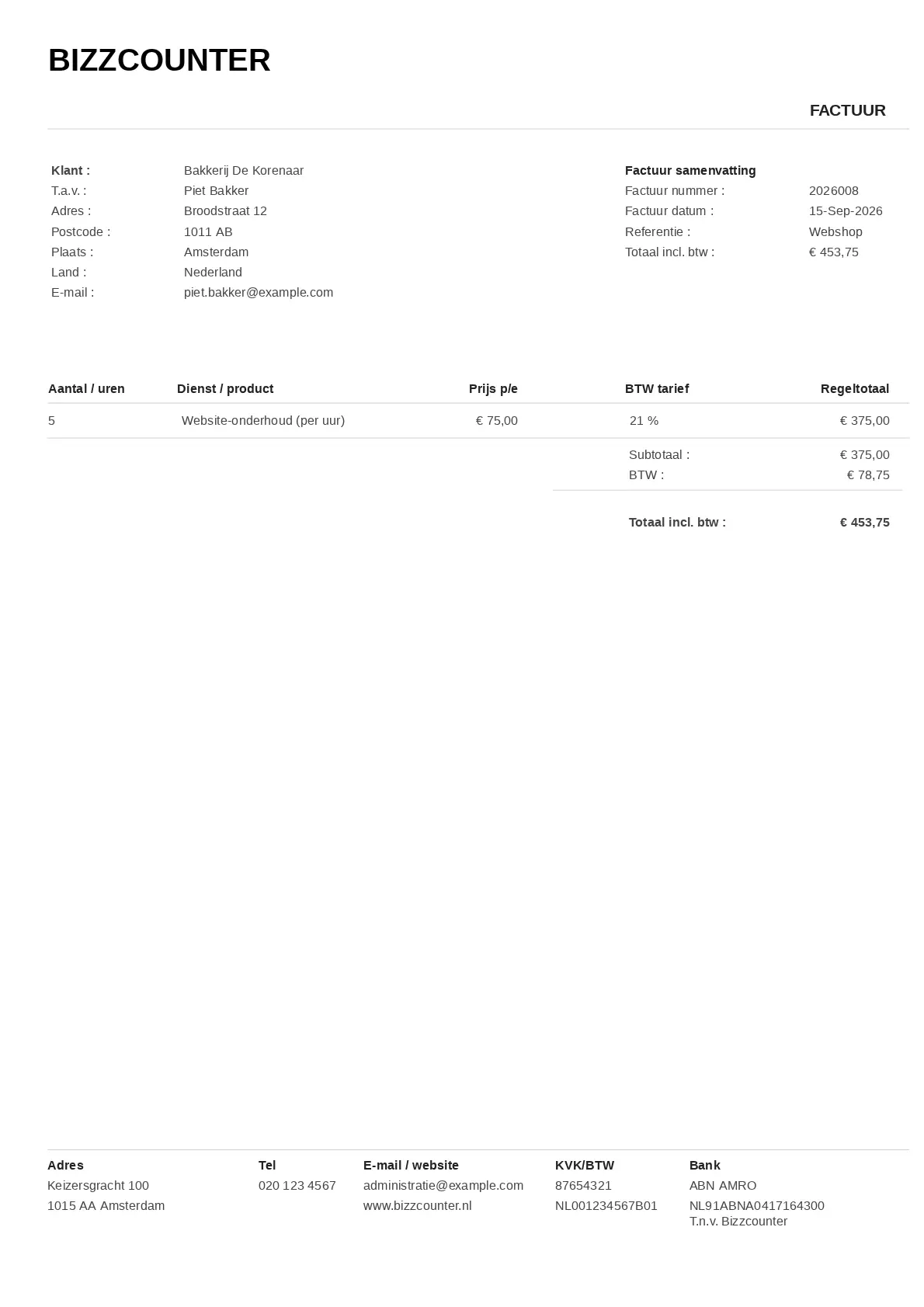
- Klik op Preview / PDF om de factuur te bekijken zoals de klant hem krijgt.
- Klopt alles? Klik op Definitief maken. Hier kun je niet meer op terug.
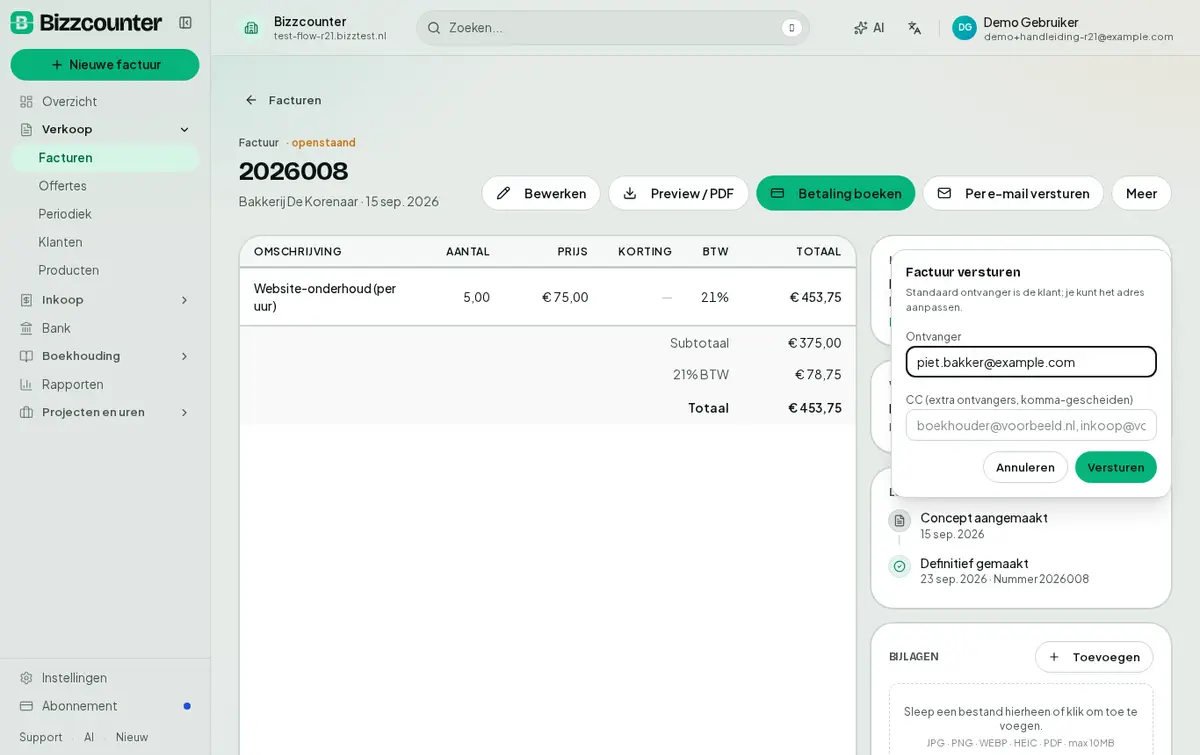
- Klik op Per e-mail versturen. Je ziet de mail vooraf; bij Ontvanger kun je extra adressen toevoegen (CC). Klik op Versturen.
Op de PDF staat een QR-code. Met iDEAL aan betaalt je klant daarmee direct; de betaling wordt dan vanzelf geboekt.
Betaling boeken
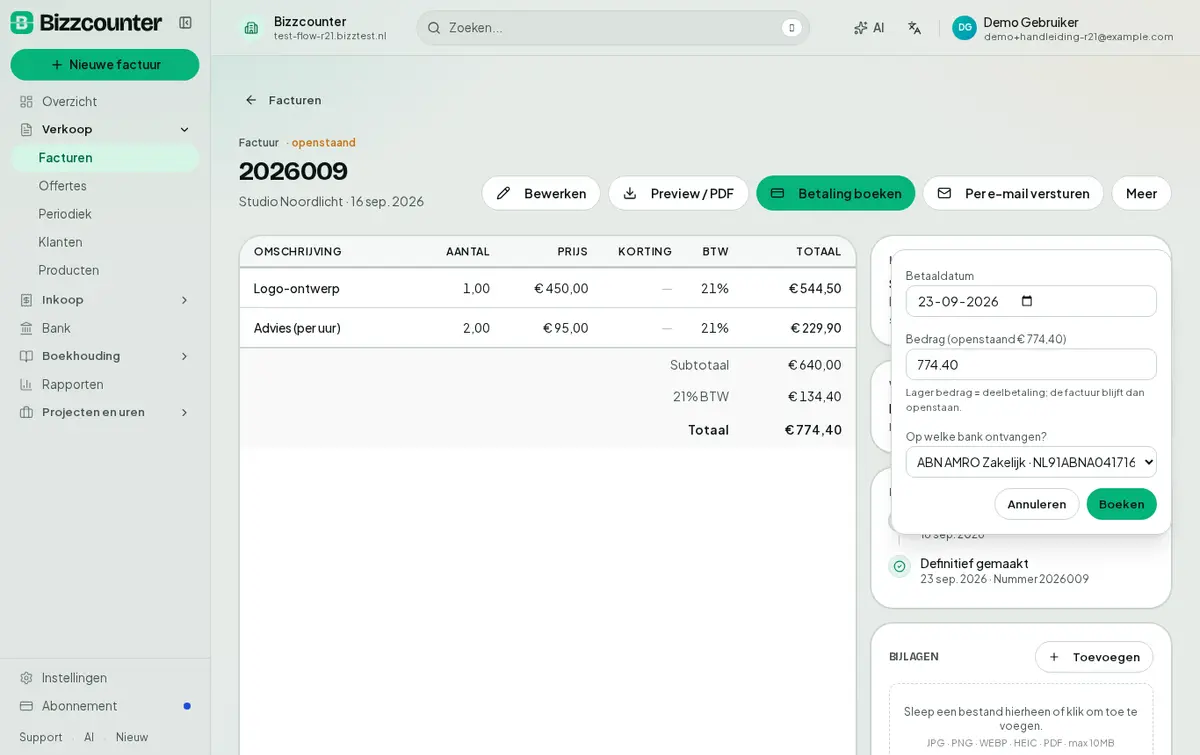
Betaalt een klant per bank? Open de factuur, klik op Betaling boeken, kies de betaaldatum en je bankrekening en klik op Boeken. Een gedeeltelijke betaling kan ook; de factuur toont dan wat er nog openstaat. Verkeerd geboekt? Kies Meer → Betaling ongedaan maken.
Herinneringen
Is een factuur te laat, kies dan Meer → Herinnering versturen. Op de factuur zie je welke herinneringen al verstuurd zijn (1/2, 2/2). Via het dashboard stuur je ze in één keer voor alle te late facturen.
Creditnota
Moet (een deel van) een factuur vervallen? Kies Meer → Creditnota maken. Er komt een concept-creditnota met dezelfde regels, die je kunt aanpassen, definitief maakt en verstuurt zoals een factuur. Een definitieve factuur verwijder je nooit; je crediteert hem.
Terugvinden
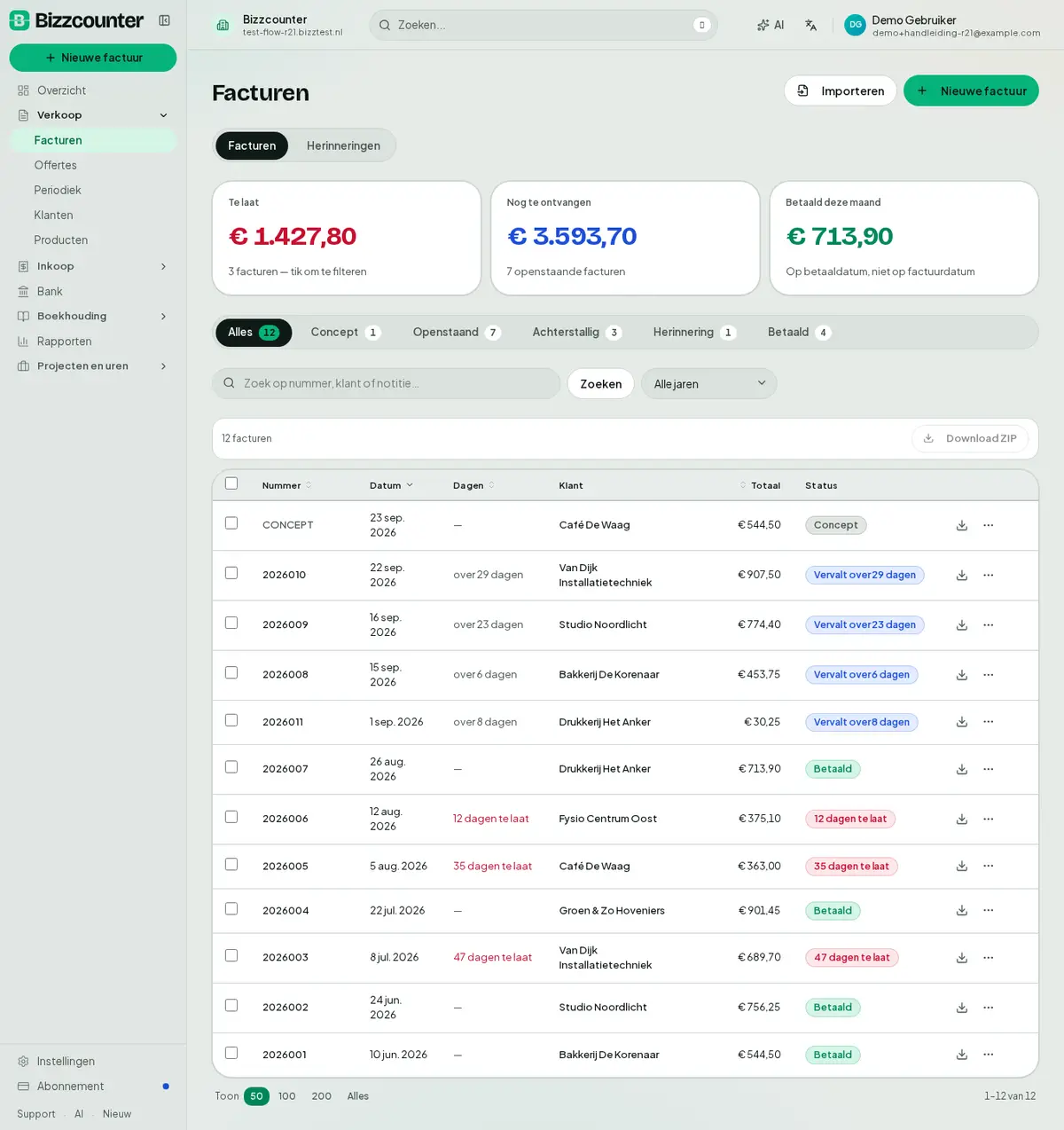
In Facturen filter je met de tabbladen (concept, open, achterstallig, herinnering, betaald). Het zoekveld zoekt op factuurnummer, klantnaam, klantnummer, notitie en datum. Typ een klantnummer, bijvoorbeeld 101, en je ziet alle facturen van die klant. Vink facturen aan om ze in één keer als zip te downloaden.
5. Offertes
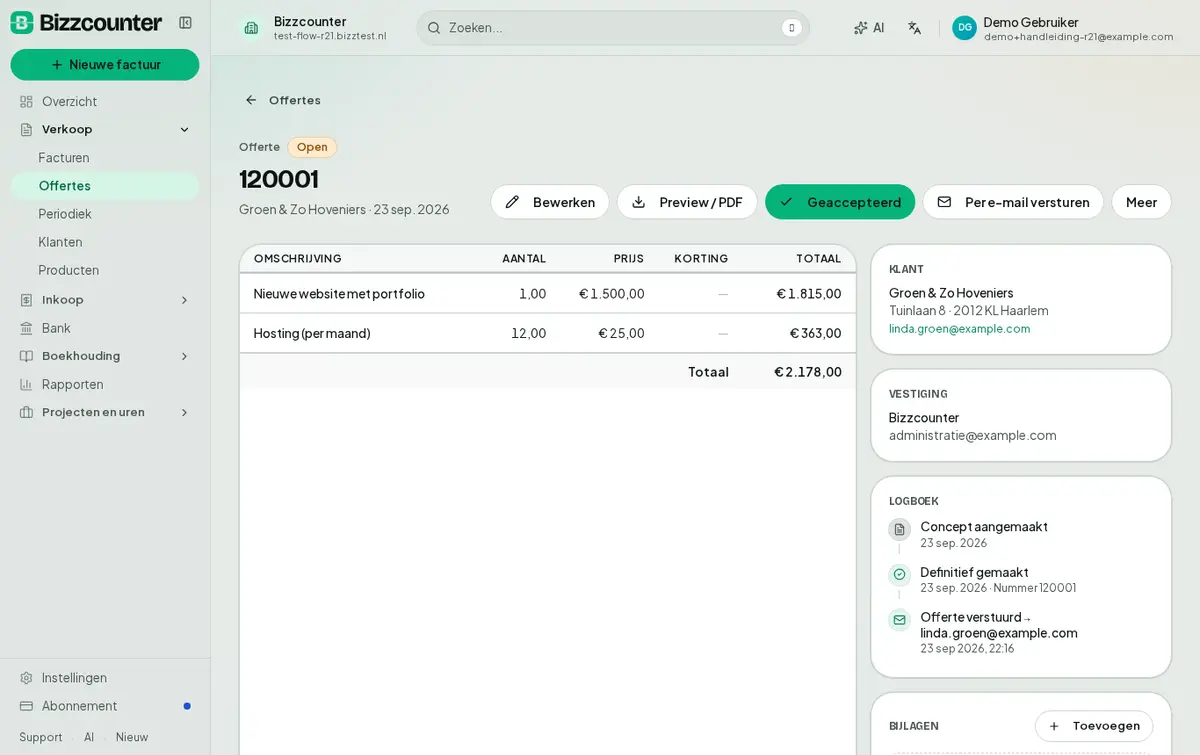
Een offerte maak je net als een factuur. De klant kan hem online accorderen, en daarna maak je er met één klik een factuur van.
- Ga naar Offertes → Nieuw, kies de klant en voeg de regels toe.
- Klik op Definitief maken en verstuur de offerte per e-mail.
- In de mail staat een link. De klant ziet de offerte en klikt op Akkoord of Afwijzen, eventueel met een opmerking. Jij krijgt daar bericht van.
- Is de offerte geaccepteerd? Klik op Naar factuur. Er komt een concept-factuur met dezelfde regels.
| Status | Betekenis |
|---|---|
| Open | Verstuurd, nog geen reactie. |
| Geaccepteerd | De klant heeft akkoord gegeven. |
| Afgewezen | De klant heeft afgewezen, of jij hebt hem zo gemarkeerd. |
Akkoord gekregen per telefoon of mail? Zet de status dan zelf via Meer. Een afgewezen offerte kun je Heropenen.
6. Periodieke facturen
Factureer je elke maand, elk kwartaal of elk jaar hetzelfde, zoals een abonnement of huur? Stel het één keer in en Bizzcounter maakt de facturen vanzelf.
Instellen
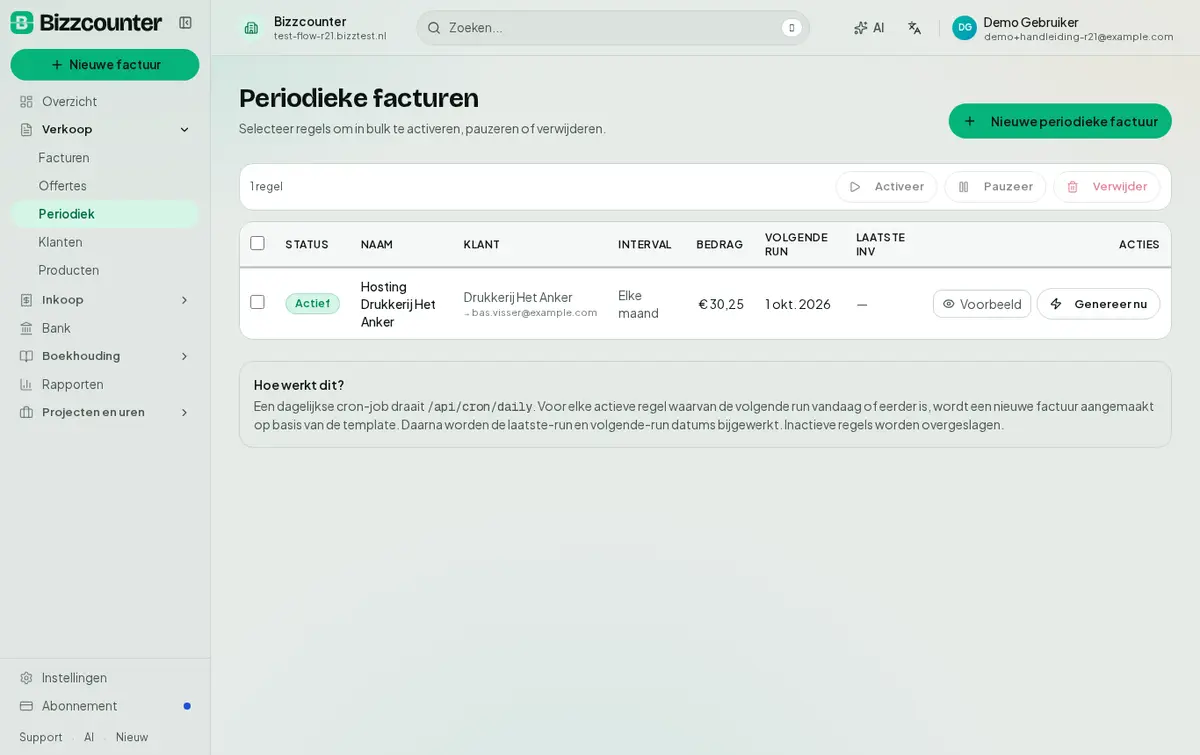
- Ga naar Periodiek en klik op Nieuwe periodieke factuur.
- Kies Vanuit bestaande factuur (die dient als voorbeeld) of Nieuwe factuur opstellen.
- Vul in:
| Veld | Wat je invult |
|---|---|
| Naam periodieke factuur | Voor jezelf, bijvoorbeeld "Hosting Bakkerij Jansen" |
| Elke | Hoe vaak: bijvoorbeeld 1 maand, 3 maanden of 1 jaar |
| Startdatum | De datum van de eerste factuur |
| Einddatum (optioneel) | Leeg laten als het doorloopt |
| Ontvanger | Het e-mailadres waar de factuur heen gaat |
- Klik op Opslaan. Bij Volgende run zie je wanneer de volgende factuur gemaakt wordt.
Wat er daarna gebeurt
Elke ochtend kijkt Bizzcounter welke periodieke facturen aan de beurt zijn. Standaard komt de nieuwe factuur als concept klaar te staan, zodat je hem kunt controleren en versturen. Wil je dat hij direct definitief gemaakt en gemaild wordt? Vraag dat aan via Support.
Maakt een periodieke factuur een factuur aan, dan zie je die onder Gegenereerde facturen en in je facturenlijst met het label periodiek.
Pauzeren en stoppen
Vink één of meer periodieke facturen aan en kies Pauzeer, Activeer of Verwijder. Een gepauzeerde (inactieve) periodieke factuur maakt niets aan tot je hem weer activeert. Facturen die al gemaakt zijn blijven bestaan.
7. Inkoop en bonnetjes
Kosten leg je vast als inkoopfactuur. Zo telt de btw mee in je aangifte en zie je wat je nog moet betalen.
Inkoopfactuur invoeren
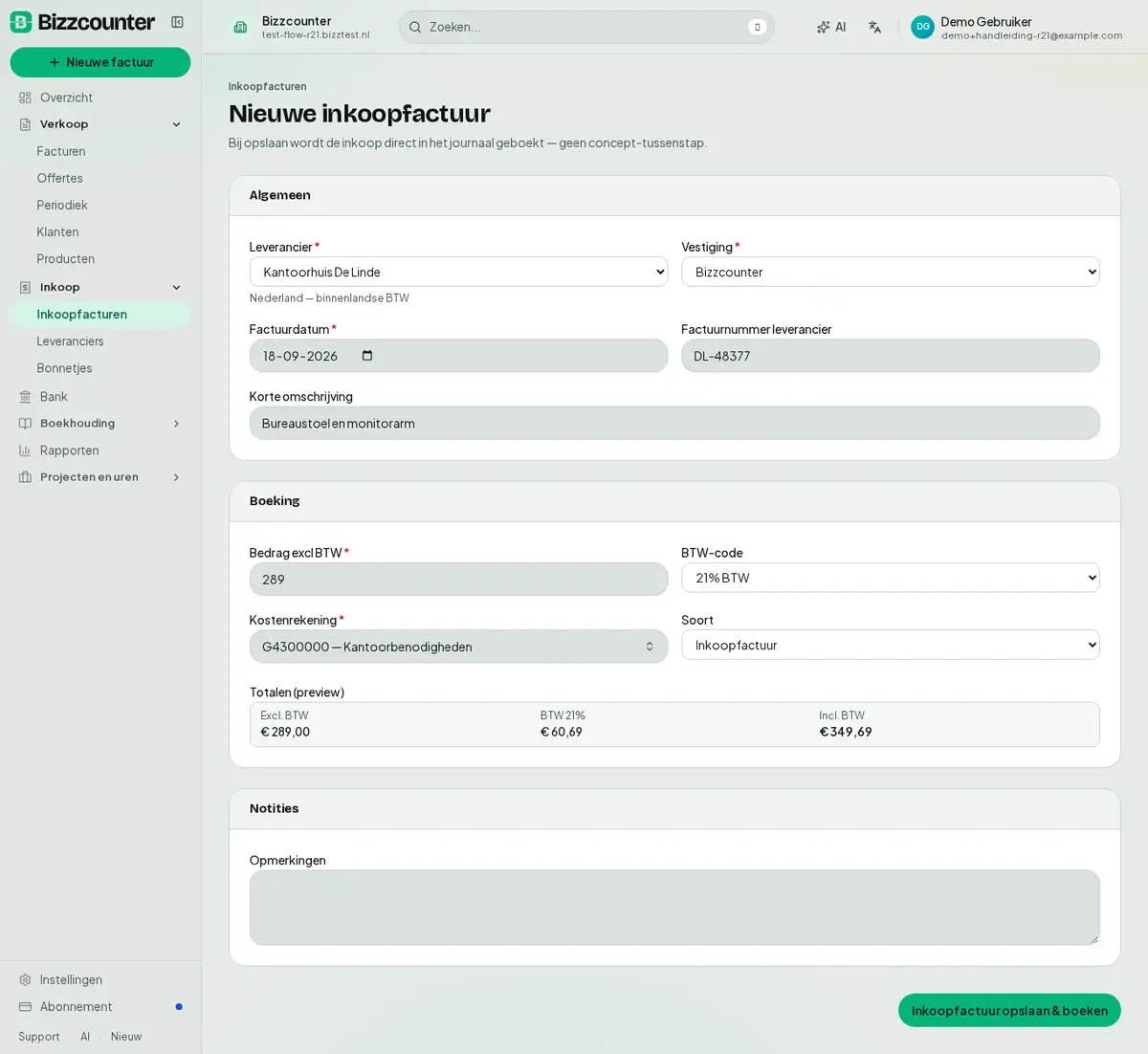
- Ga naar Inkoop → Inkoopfacturen → Nieuw.
- Kies de Leverancier en vul Factuurdatum en Factuurnummer leverancier in.
- Voeg per kostensoort een regel toe: Omschrijving, Bedrag excl BTW, BTW-code en Kostenrekening (bijvoorbeeld kantoorkosten of telefoon).
- Controleer onderaan Totalen (preview): dat moet overeenkomen met het totaal op de papieren factuur.
- Klik op Opslaan.
Bonnetjes
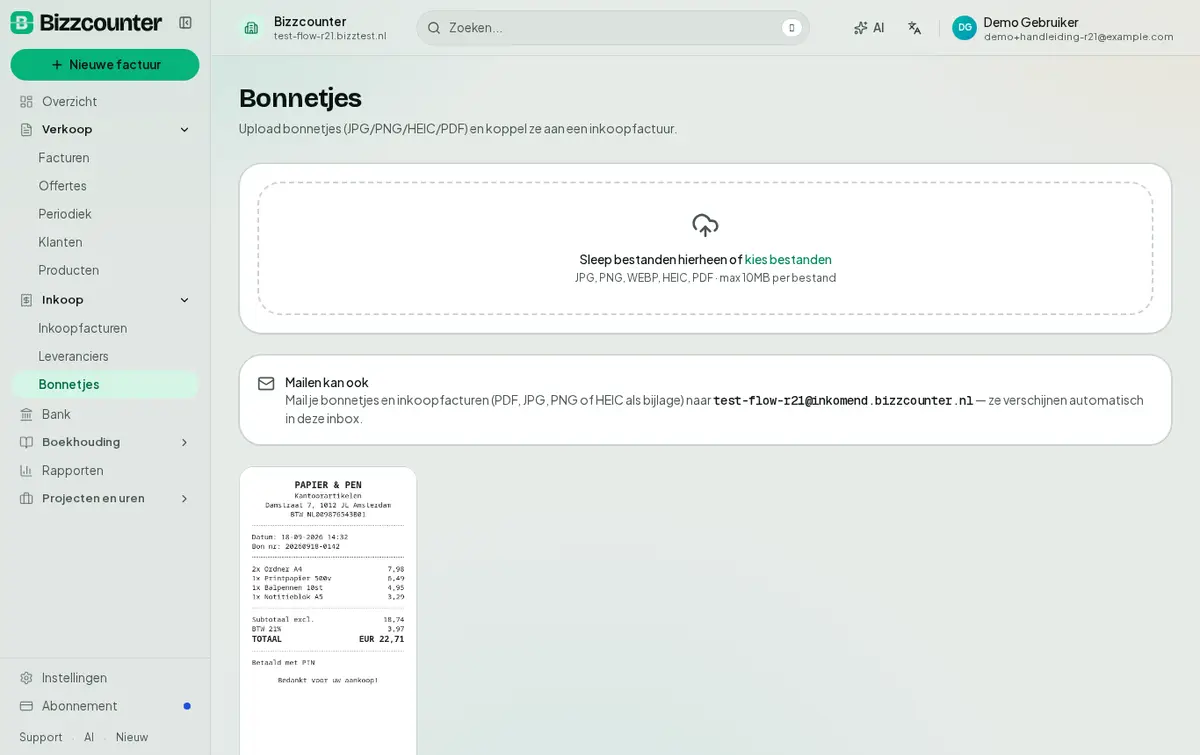
Onder Inkoop → Bonnetjes upload je foto's of scans van bonnen (JPG, PNG, HEIC of PDF). Sleep ze in het vak of kies ze vanaf je telefoon. Klik daarna bij een bon op Koppel en kies de inkoopfactuur waar hij bij hoort. Zo heb je bij een controle het bewijs direct bij de hand.
8. Bank
Zet je bankafschriften in Bizzcounter en koppel elke bijschrijving aan een factuur. Dan staan betaalde facturen vanzelf op betaald.
Afschriften binnenhalen
Er zijn twee manieren:
| Manier | Hoe | Voor wie |
|---|---|---|
| Bestand importeren | Download bij je bank een MT940- (.940, .STA, .SWI), CAMT.053- (.xml) of CSV-bestand. Ga naar Bank → Importeren en upload het. | Iedereen, kost niets extra |
| Automatische koppeling | Onder Instellingen → Bank-koppeling koppel je je bank via Ponto. Transacties komen dan elke dag vanzelf binnen. | Wie niet steeds bestanden wil downloaden |
De toestemming voor een automatische koppeling verloopt na een tijd (regels van de bank). Je ziet dan Toestemming verlopen; klik op Verleng toestemming.
Betalingen koppelen
Ga naar Bank → Afletteren. Bizzcounter stelt per transactie voor bij welke verkoop- of inkoopfactuur die hoort, op basis van bedrag, naam en factuurnummer. Klopt het, klik dan op Koppel. De factuur staat daarna op betaald en de betaling is geboekt.
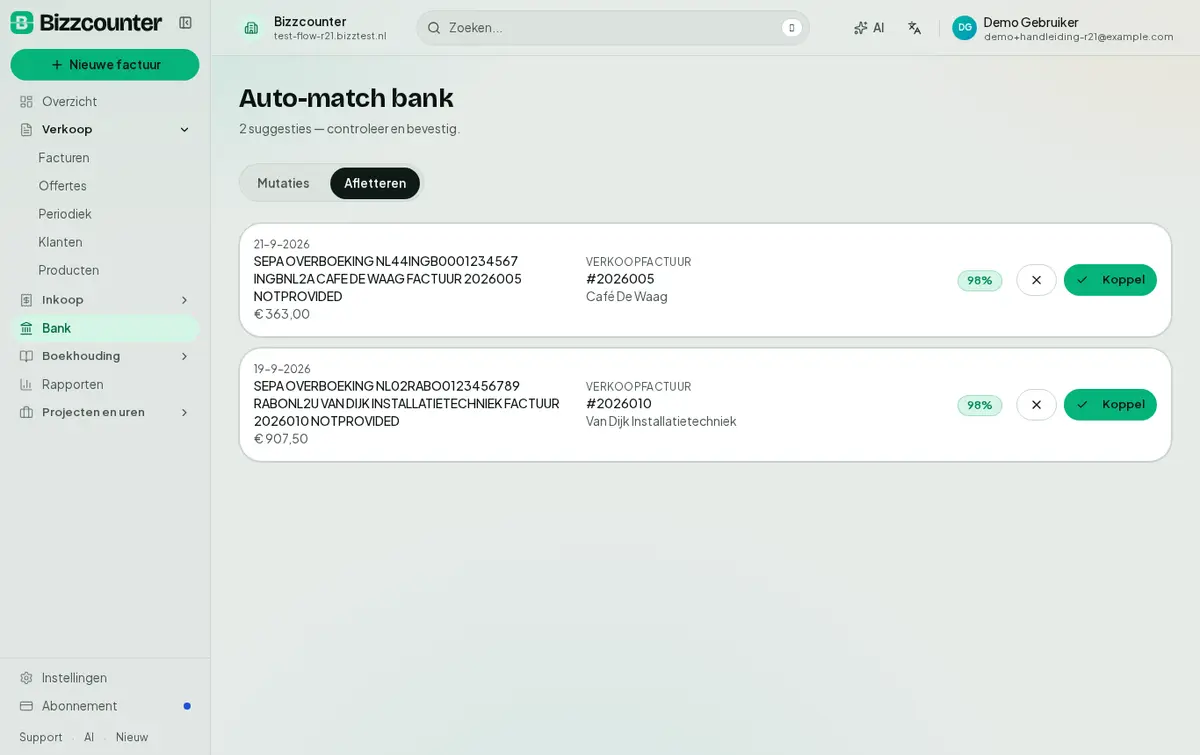
Staat er Geen suggesties? Dan is alles verwerkt, of past geen openstaande factuur bij de transacties.
9. Boekhouding en btw
De meeste boekingen maakt Bizzcounter zelf: elke definitieve factuur, inkoopfactuur en gekoppelde betaling komt automatisch in je boekhouding. Handwerk is alleen nodig voor uitzonderingen.
Memoriaal: een boeking met de hand
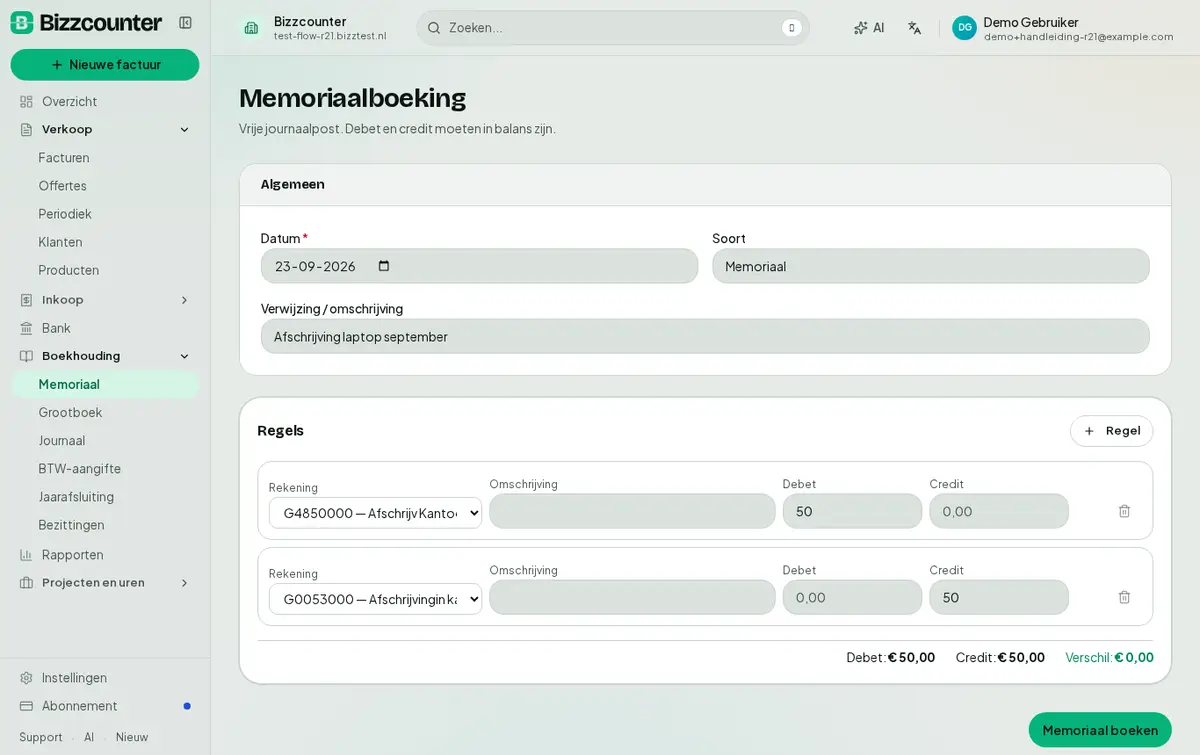
Voor correcties of boekingen zonder factuur (bijvoorbeeld afschrijvingen of een privé-opname):
- Ga naar Boekhouding → Memoriaal.
- Vul Datum en Verwijzing / omschrijving in.
- Voeg regels toe met rekening, debet en credit. Debet en credit moeten samen in balans zijn; anders kun je niet opslaan.
Twijfel je welke rekening je moet kiezen? Vraag het je boekhouder.
Grootboek en journaal
- Grootboek: per rekening het saldo en alle boekingen. Klik op een rekening voor de details.
- Journaal: alle boekingen op datumvolgorde, handig om terug te zoeken wat er geboekt is.
Btw-aangifte
- Ga naar Boekhouding → BTW-aangifte en kies het kwartaal.
- Je ziet de bedragen per rubriek (1a, 1b, 5b enzovoort), precies zoals de Belastingdienst ze vraagt.
- Onderaan staat Je moet betalen of Je krijgt terug.
- Neem de bedragen over in Mijn Belastingdienst Zakelijk. Klik op PDF downloaden om een kopie te bewaren.
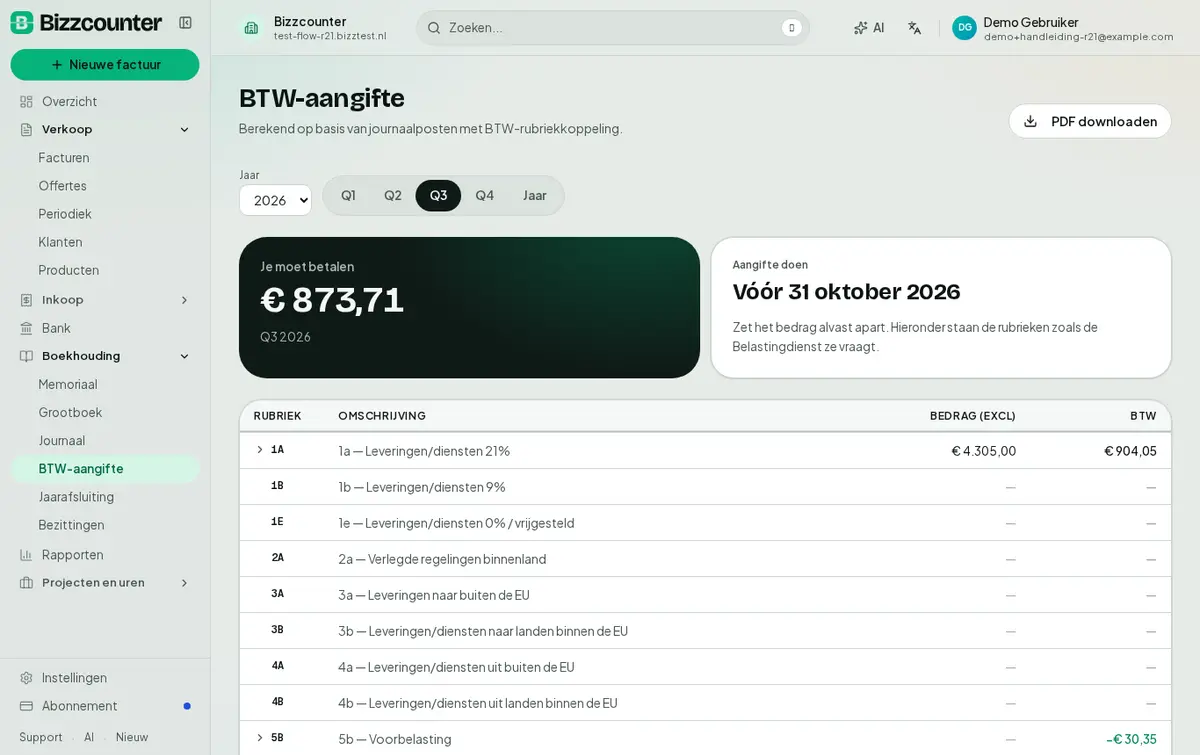
De aangifte is zo goed als wat je geboekt hebt. Zorg dat alle facturen van het kwartaal definitief zijn en alle inkoop is ingevoerd voordat je aangifte doet.
Jaarafsluiting
Aan het eind van het jaar sluit je het boekjaar af onder Boekhouding → Jaarafsluiting. Kies het jaar en klik op Afsluiten. De winst- en verliesrekeningen gaan dan naar nul en het resultaat wordt op de resultaatrekening geboekt, zodat het nieuwe jaar schoon begint.
Doe dit pas als alles van dat jaar geboekt is en je accountant akkoord is.
10. Projecten, uren en rapporten
Projecten en uren
Werk je op uurbasis? Schrijf je uren op een project en factureer ze in één keer.
- Ga naar Projecten → Nieuw. Kies de Gekoppelde klant; de klantnaam op de factuur vult zich dan vanzelf in. Vul je Tarief (€/uur) in.
- Schrijf uren onder Urenregistratie: datum, aantal uren, taak en een korte notitie.
- Klaar om te factureren? Open het project en klik op Uren factureren. Er komt een concept-factuur met de uren tegen je tarief.
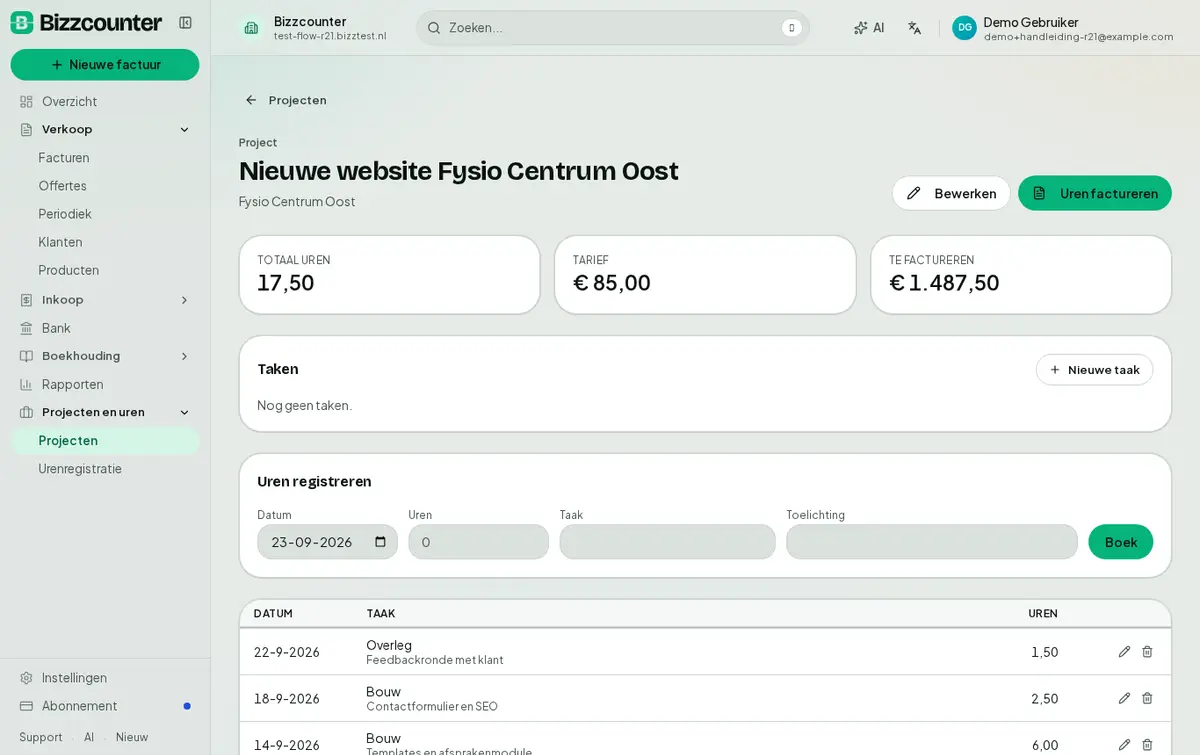
Taken per project beheer je onder het tabblad Taken.
Rapporten
Onder Rapporten vind je alle overzichten, per onderwerp gegroepeerd:
| Groep | Rapporten |
|---|---|
| Verkoop | Omzet per maand, status verkoopfacturen, diensten & producten, debiteuren-aging (30/60/90+ dagen), omzet per klant, logboek van verstuurde mails |
| Inkoop | Status inkoopfacturen, kosten per leverancier |
| Boekhouding | Balans, winst & verlies, OSS (EU-verkoop aan particulieren) |
| Operationeel | Urenregistratie |
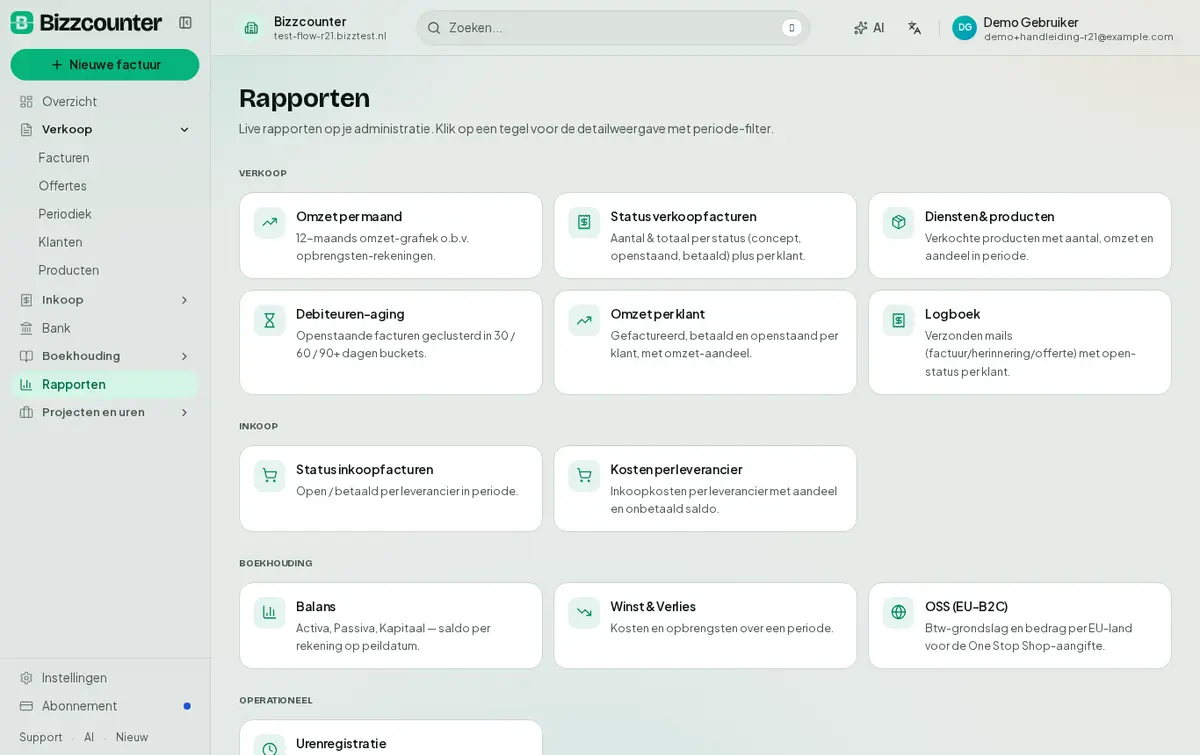
Bij de meeste rapporten kies je bovenin een periode of peildatum.
Exports voor je accountant
Onder Rapporten → Exports download je Excel-bestanden van facturen, inkoopfacturen, klanten, openstaande posten, het journaal, de grootboeksaldi en de btw-aangifte per jaar. De XAF-auditfile is het standaardbestand dat je accountant of de Belastingdienst kan inlezen.
11. Nieuwsbrieven
Stuur een nieuwsbrief naar je klanten en zie wie hem opent en waarop geklikt wordt. Je vindt het onder Verkoop → Nieuwsbrieven. Kom je van de oude Bizzcounter, dan staan je lijsten, leden, sjablonen en eerder verstuurde nieuwsbrieven er al in.
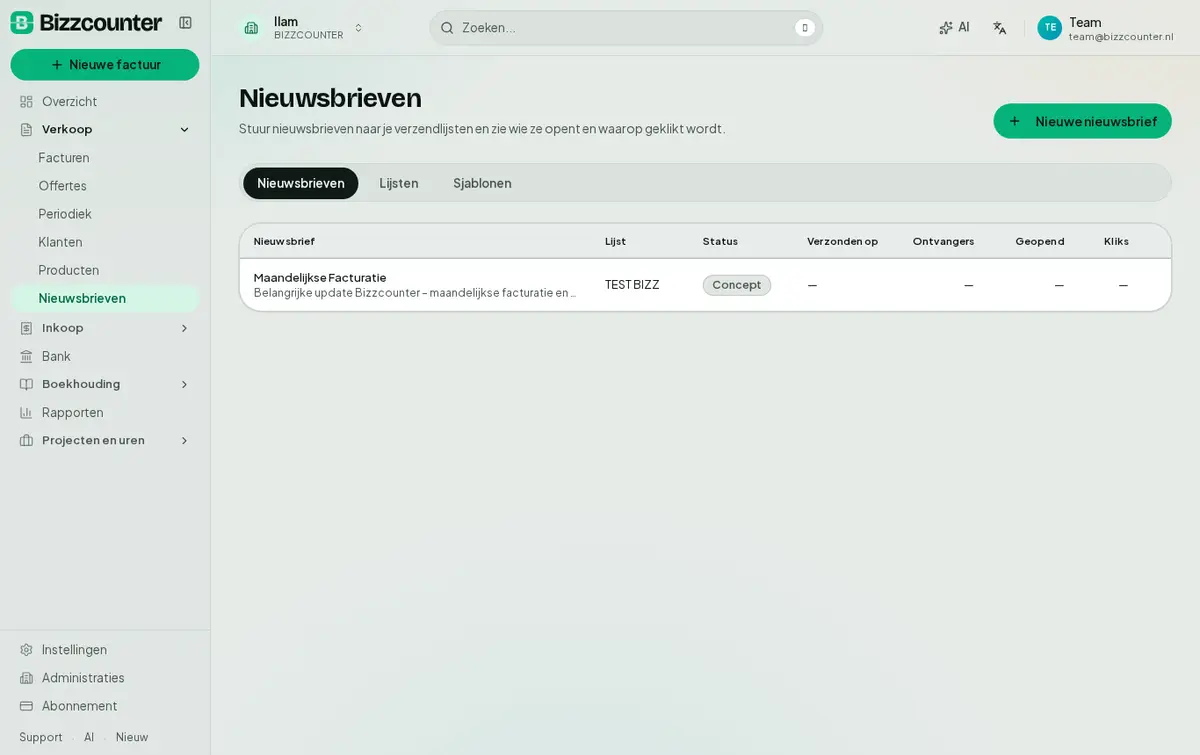
Lijsten en leden
- Ga naar het tabblad Lijsten en klik op Nieuwe lijst. Geef de lijst een naam en een afzendernaam en -adres; dat ziet de ontvanger in zijn inbox.
- Open de lijst en voeg leden toe: één voor één, met Klanten importeren (alle klanten met een e-mailadres) of met een CSV-bestand (naam;e-mail). Dubbele adressen worden overgeslagen.
- Wie zich afmeldt, krijgt nooit meer een nieuwsbrief van die lijst, ook niet na een nieuwe import.
Een nieuwsbrief maken en versturen
- Klik op Nieuwe nieuwsbrief. Vul een naam (voor jezelf), het Onderwerp en de Verzendlijst in.
- Schrijf de tekst in de editor. Met de knoppen {naam} en {email} zet je de naam of het adres van de ontvanger in de tekst. Een sjabloon laad je met Sjabloon laden; een goede opmaak bewaar je met Opslaan als sjabloon.
- Klik op Voorbeeld om hem te zien zoals de ontvanger hem krijgt, en op Testmail om hem eerst naar jezelf te sturen.
- Sla op als concept. Open de nieuwsbrief en klik op Versturen; je ziet vooraf hoeveel ontvangers het worden en daarna de voortgang. Grote lijsten gaan in porties; je hoeft de pagina niet open te houden.
Onderaan elke nieuwsbrief staan automatisch je bedrijfsgegevens en een afmeldlink. Die zijn verplicht en kun je niet weglaten.
Resultaat
Open een verstuurde nieuwsbrief voor de cijfers: verzonden, mislukt, geopend (aantal en percentage) en kliks per link, met per ontvanger wat er gebeurde. Een verstuurde nieuwsbrief kun je niet meer wijzigen, wel dupliceren als basis voor de volgende.
12. Instellingen
Alles wat je één keer instelt staat onder Instellingen. Loop dit bij de start één keer door; daarna hoef je er zelden terug.
| Onderdeel | Wat je hier regelt |
|---|---|
| Vestigingen | Bedrijfsgegevens, IBAN en logo. Hier zet je ook je Mollie-sleutel voor iDEAL. |
| Factuursjabloon | Hoe je PDF eruitziet: kleur, tagline, voettekst, iDEAL-QR en extra velden zoals referentie. |
| Mailinstellingen | Afzendernaam, een BCC naar jezelf en het adres voor herinneringen. |
| Mailsjablonen | Onderwerp en tekst van de mail bij een factuur, herinnering, creditnota of offerte. |
| Eigen mail-domein | Mails versturen vanaf bijvoorbeeld facturen@jouwbedrijf.nl. Een wizard helpt met de DNS-instellingen. |
| Boekhoudperiode | Boekingen buiten een begin- en einddatum blokkeren, zodat een afgesloten periode niet meer verandert. |
| BTW-codes | Overzicht van de btw-tarieven (alleen bekijken). |
| Gebruikers | Collega's of je boekhouder toegang geven. |
| Mijn account | Je wachtwoord wijzigen, overal uitloggen en (als die aanstaat) tweestapsverificatie. |
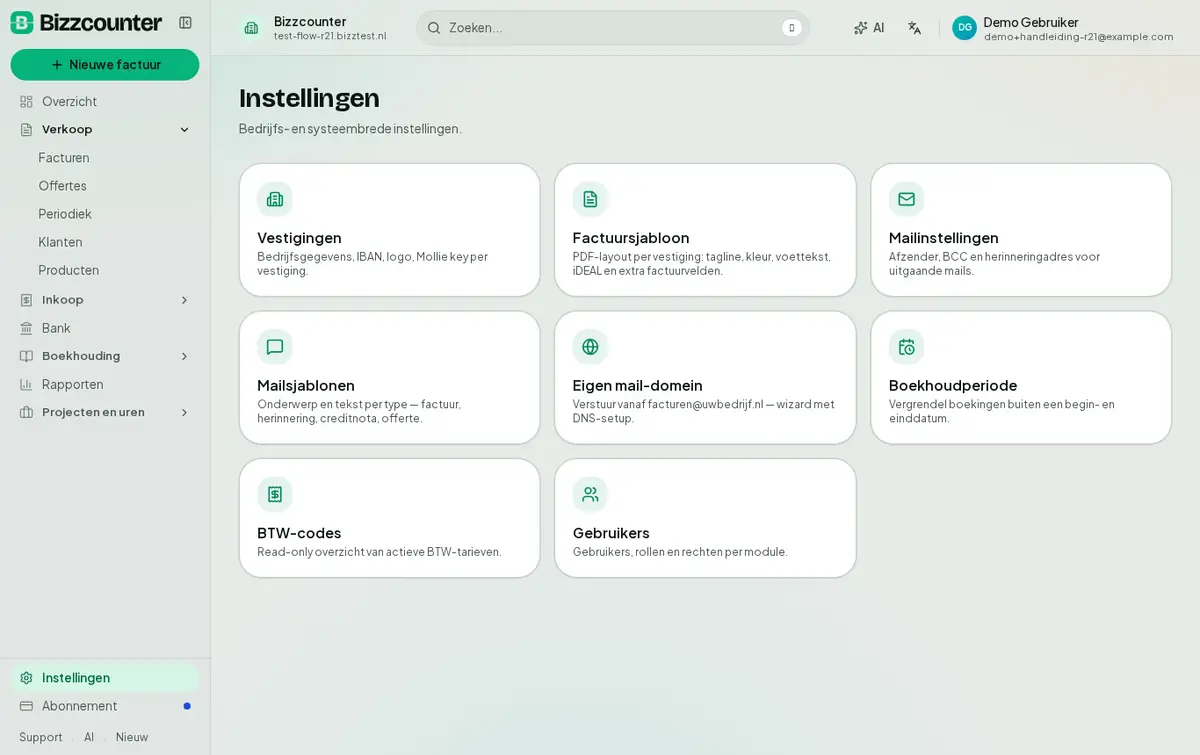
Mailsjablonen
In de sjablonen gebruik je plekhouders tussen accolades, zoals {klantnaam} of {factuurnummer}. Bij het versturen worden ze vervangen door de echte gegevens. Het voorbeeld rechts laat zien hoe de mail er bij de klant uitziet.
Gebruikers en rechten
Onder Gebruikers → Nieuw nodig je iemand uit. Een Beheerder mag alles; een Medewerker alleen de onderdelen die jij aanvinkt, bijvoorbeeld wel facturen maar niet de boekhouding.
Veiligheid
Klik rechtsboven op je naam en kies Mijn account. Daar wijzig je je wachtwoord (je huidige wachtwoord is nodig). Daarna log je op al je apparaten opnieuw in. Telefoon kwijt of ingelogd op een andere computer? Kies Uitloggen op alle apparaten.
Staat tweestapsverificatie voor jouw omgeving aan, dan zet je die ook onder Mijn account aan. Je logt dan in met je wachtwoord plus een code uit een app als Google Authenticator. Zo kan niemand met alleen je wachtwoord bij je administratie.
13. Veelgestelde vragen en hulp
Ik zie een fout op een factuur die al definitief is. Een definitieve factuur pas je niet meer aan. Maak via Meer → Creditnota maken een creditnota en stuur daarna een nieuwe, goede factuur.
Mijn klant zegt dat hij de factuur niet heeft gekregen. Kijk in Rapporten → Logboek of de mail verstuurd en geopend is. Controleer het e-mailadres bij de klant, vraag hem in zijn spammap te kijken en verstuur de factuur opnieuw.
De klant heeft via iDEAL betaald, maar de factuur staat nog open. Normaal wordt een iDEAL-betaling binnen een paar minuten vanzelf geboekt. Na een uur nog open? Boek de betaling dan met de hand via Betaling boeken, of meld het via Support.
Waarom staat een factuur op "te laat"? De vervaldatum is de factuurdatum plus de betalingstermijn van de klant. Staat die termijn op 0, dan wordt de factuur nooit als te laat gezien. Pas de termijn aan bij de klant. De standaardtermijn voor nieuwe en geïmporteerde klanten stel je in onder Instellingen → Vestigingen → Betalingen.
Het dashboard toont een ander bedrag "te laat" dan de facturenlijst. Facturen die meer dan een jaar te laat zijn telt het dashboard apart als archief. Samen komen ze op hetzelfde bedrag uit.
Kan ik op mijn telefoon werken? Ja. Open je Bizzcounter-adres in de browser van je telefoon. Je kunt facturen maken en versturen, betalingen boeken en bonnetjes fotograferen.
Hoe betaal ik mijn abonnement? Onder Abonnement zie je je maandbedrag, de volgende incasso en je factuurgeschiedenis. Staat er Machtiging nog niet afgerond? Rond de automatische incasso dan daar af.
Hulp nodig?
Ga naar Support → Nieuw support-ticket. Beschrijf wat je wilde doen, wat er gebeurde en wat je had verwacht. We reageren binnen één werkdag, en je ziet het antwoord terug onder Support.